
Excelの顧客台帳、どれが最新か分からない——コピーが増え続ける構造の直し方
公開 2026/09/21 / 更新 2026/10/18 / 執筆:宇川 和樹(合同会社アプローズプロモーション・名古屋)
「顧客リスト_最新.xlsx」の隣に「顧客リスト_最新(1).xlsx」があって、さらに「顧客リスト_20260415_修正.xlsx」も置いてある。どれが本物か、開いて中を見るまで分からない——事務所の共有フォルダで、いちばんよく見る光景です。
そして本当に困るのは、間違ったほうを開いたまま、お客様に連絡してしまったときです。解約したはずの会社に案内を送る。古い住所に請求書を出して戻ってくる。担当者が変わっているのに前任者宛てで送る。起きてから分かるので、防ぎようがありません。
この記事では、なぜコピーが増え続けるのかと、費用のかからない順に3段階の直し方を書きます。
この記事の要点(先に結論)
- 原因は管理の甘さではなく、Excelは誰かが開いていると他の人が書き込めないこと。だから「コピーして手元で作業」が、その場でいちばん正しい判断になってしまう
- 直し方は3段階: ①置き場所を1つに決める(費用ゼロ)→ ②同時に触れる形にする → ③入力欄が決まった台帳にする
- 境目の問いは2つ: その台帳がお客様に出る書類の元になっているか、3人以上が毎日触っているか。どちらか1つでも当てはまれば、入力欄のある台帳にする価値が出ています
なぜ、コピーが増え続けるのか
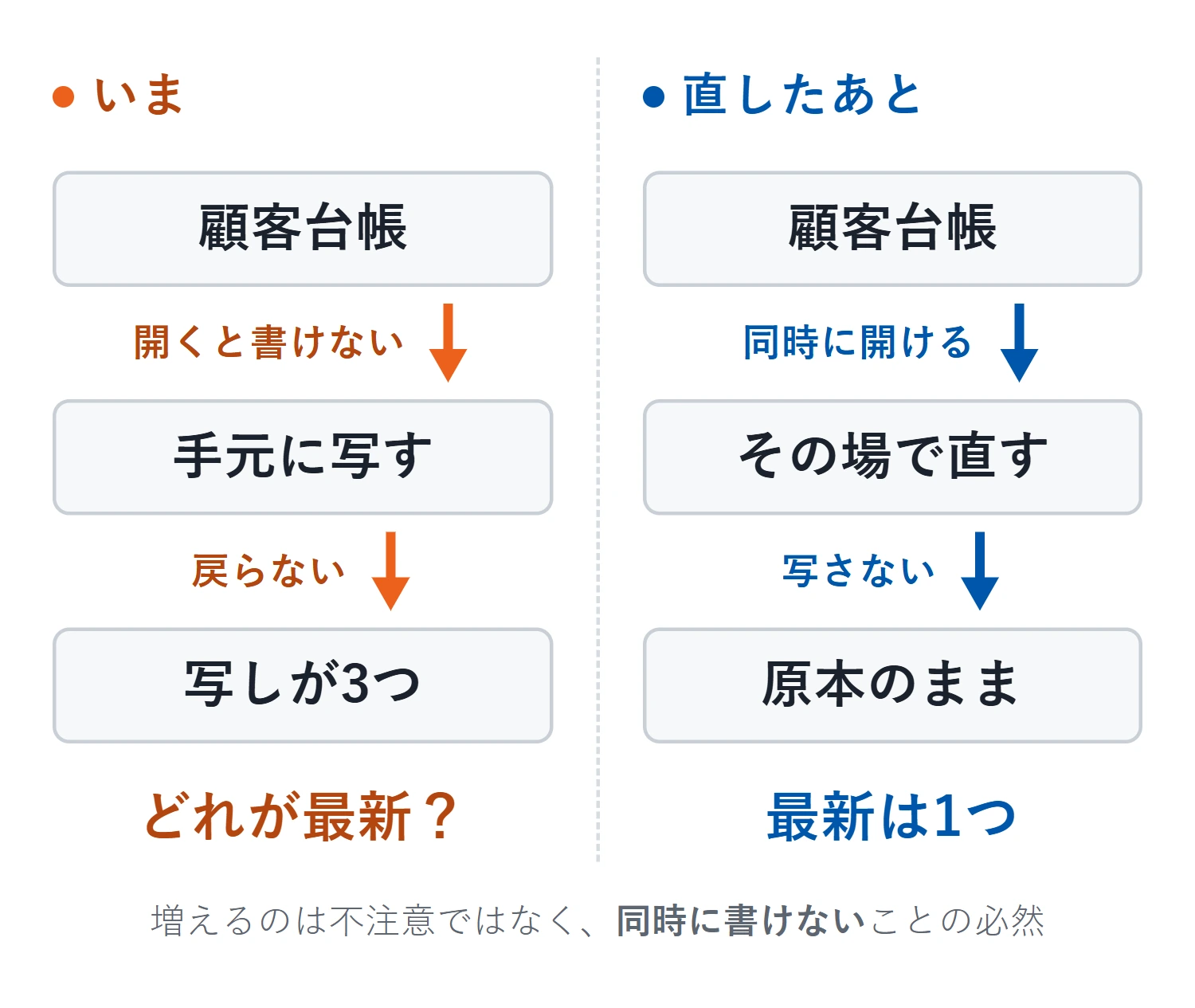
Excelは、誰かが開いている間は他の人が書き込めません。「読み取り専用で開きますか?」と聞かれます。そこで人はどうするか——コピーを作って、自分の手元で作業します。 これは怠慢ではなく、その場でいちばん早く仕事が進む、正しい判断です。
問題は、そのコピーが戻らないことです。
- 手元で直した分を、誰がいつ原本に反映するか決まっていない
- 反映しようとしたら、原本のほうも別の人が直していた
- どちらが新しいか分からないので、両方を開いて見比べ、手で合わせる
つまり「最新が分からない」は、うっかりの積み重ねではありません。コピーを作らせる仕組みが、必ずそこへ行き着くようにできているのです。ファイル名のルールを厳しくしても、コピーが生まれる理由そのものは消えません。
その「どれが最新か確かめる時間」は、年に何日ぶんか
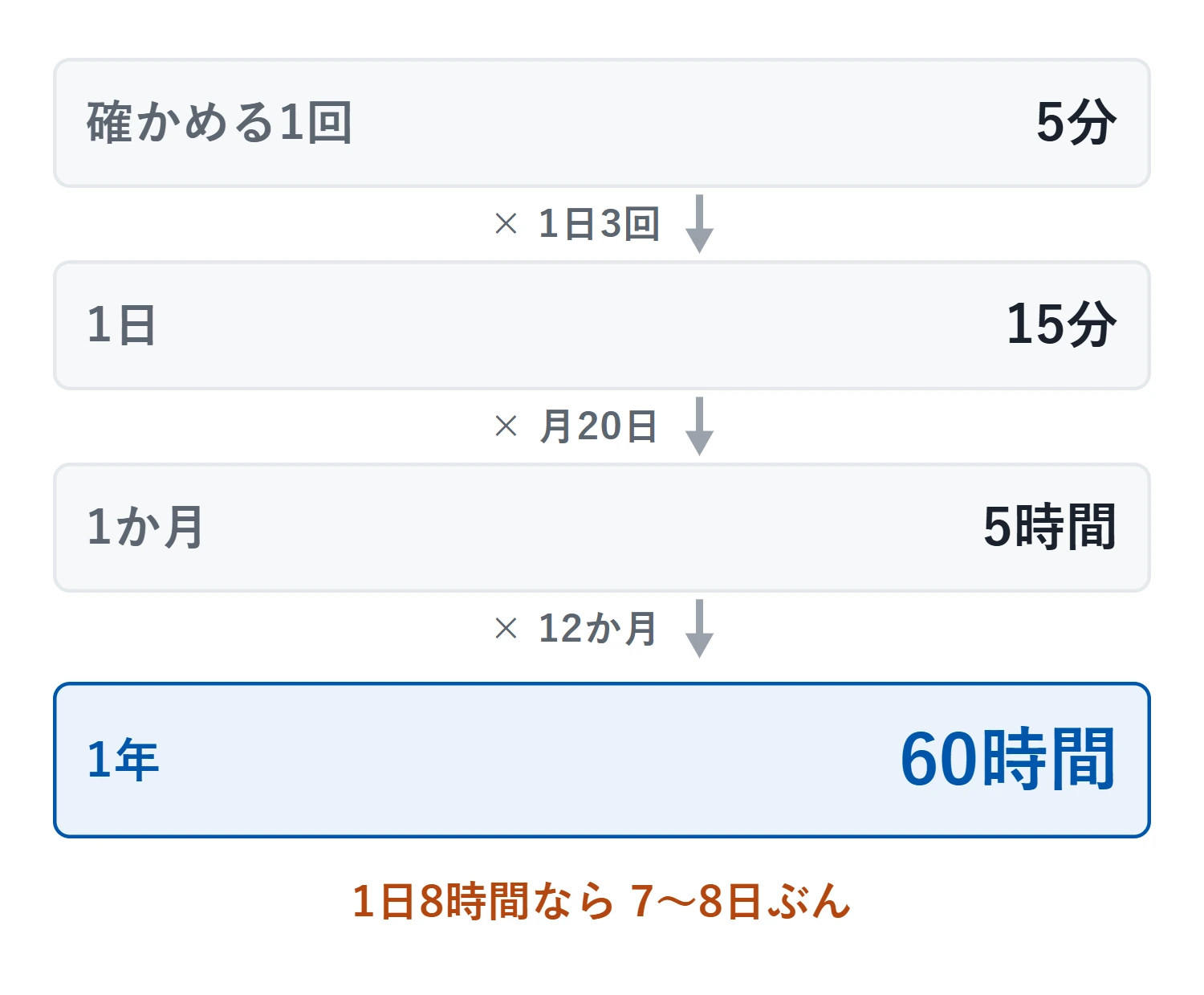
1回あたりは小さいので、見過ごされます。目安として、こう数えてみてください。
- 開いて・中を見て・更新日を見て・人に聞く。1回 5分
- 1日に 3回なら 15分
- 月20日で 5時間、年に直すと 60時間。1日8時間で数えると 7〜8日ぶん
そしてもっと高くつくのは、確かめなかったときです。 古い情報のまま出した1件は、謝罪の連絡・書類の作り直し・場合によっては送り直しの費用になります。しかも相手に見えるので、信用のほうにも触ります。
この損は件数を数えられません。だからいつも実際より小さく見積もられます。上の60時間より、こちらのほうが大きいことがあります。
直し方は3段階
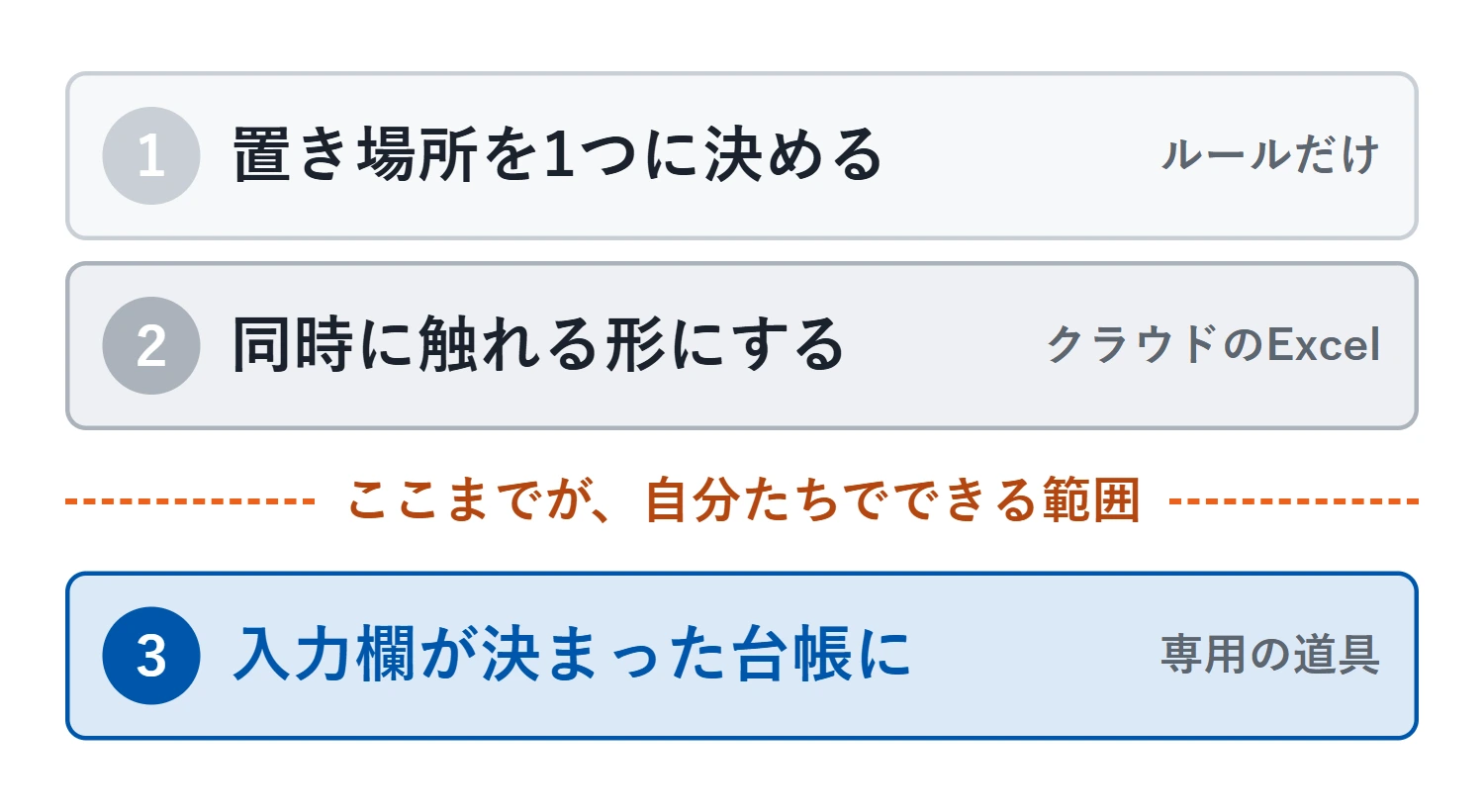
第1段階: 置き場所を1つに決める(費用ゼロ・今日できる)
「顧客台帳はこのフォルダのこのファイルだけ。手元にコピーを置かない」を1本決めます。デスクトップやメール添付で回っている分を、まず1か所に集める。それだけで「どこを見ればいいか」は決まります。
限界は、コピーが生まれる理由が残っていることです。同時に触れない以上、忙しい日にはまた写しができます。
第2段階: 同時に触れる形にする
Excelのまま、OneDriveやGoogleドライブに置いて共同編集にします。複数人が同時に開けるようになるので、コピーを作る理由そのものが消えます。費用はほぼかかりません。Googleドライブに置く場合は、パソコンのExcelではなく、ブラウザで開いて直します。
ここまでで「最新が分からない」の大半は止まります。ただし、次の壁が来ます。
- 変更の履歴は残るが、追うのが手間で結局見ない(書き換わった1行は、誰かが探しに行くまで見つからない)
- 入力の形式が崩れる(日付が「10/5」「10月5日」「R8.10.5」とバラバラになる・全角と半角が混ざる・前後に空白が入る)
- 関係のない列まで触れてしまう(見せたくない情報も、開けば全部見える)
第3段階: 入力欄が決まった台帳にする
顧客の情報を、シートに直接ではなく入力画面から入れる段階です。入力欄が決まっているので形式が崩れず、誰がいつ何を変えたかが残り、人によって見える範囲を変えられます。
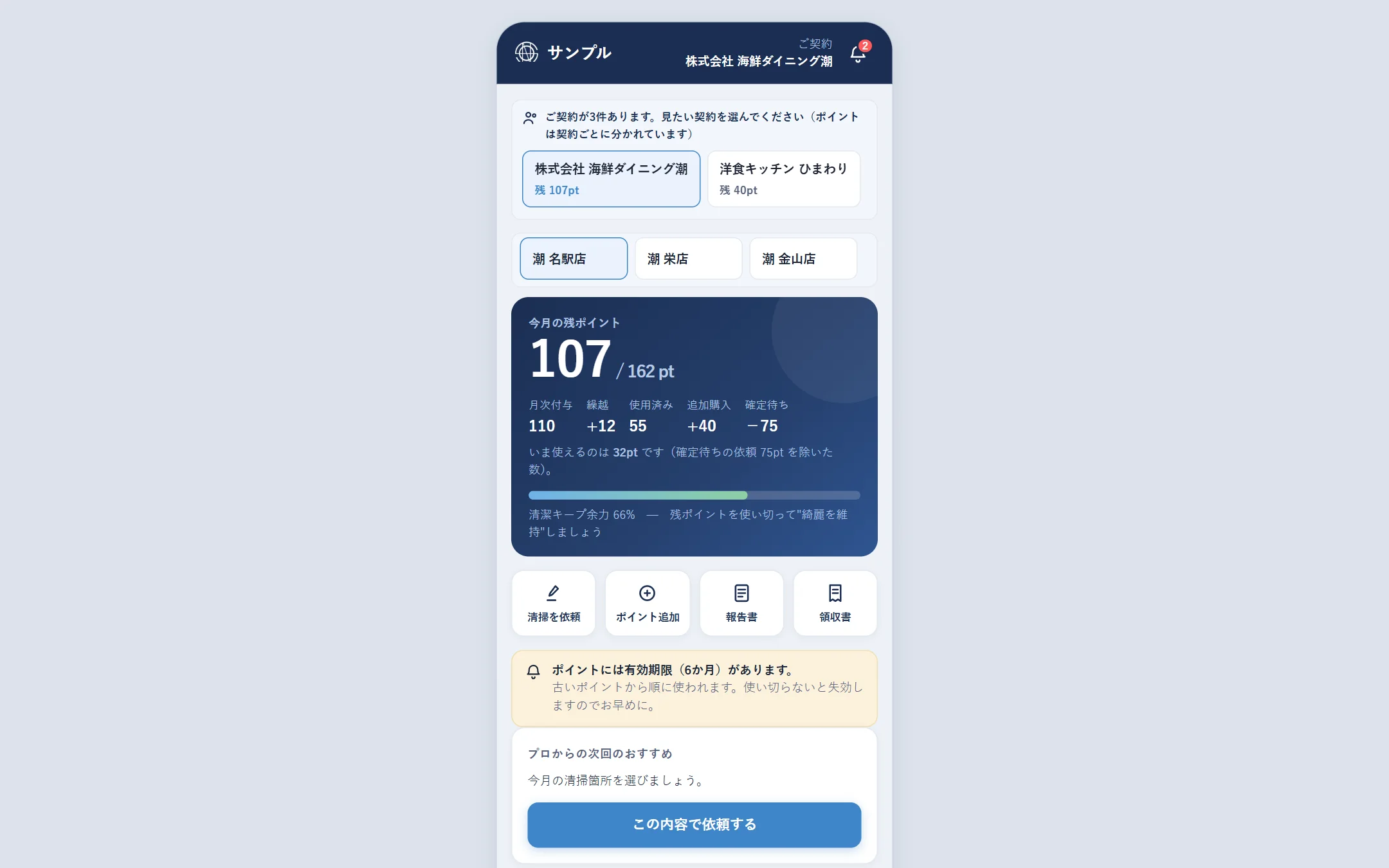
私たちが清掃会社向けに開発した管理ツールでは、予約と月々の課金を1つにまとめ、お客様側と管理側がそれぞれスマホで使える形にしました。下の画面はお客様側のもので、契約ごとの残りポイントと、依頼・報告書・領収書の入口が1つの画面に並んでいます。台帳が「Excelのファイル」ではなく「会社の中の1つの場所」になります。
「道具にする」境目はどこか
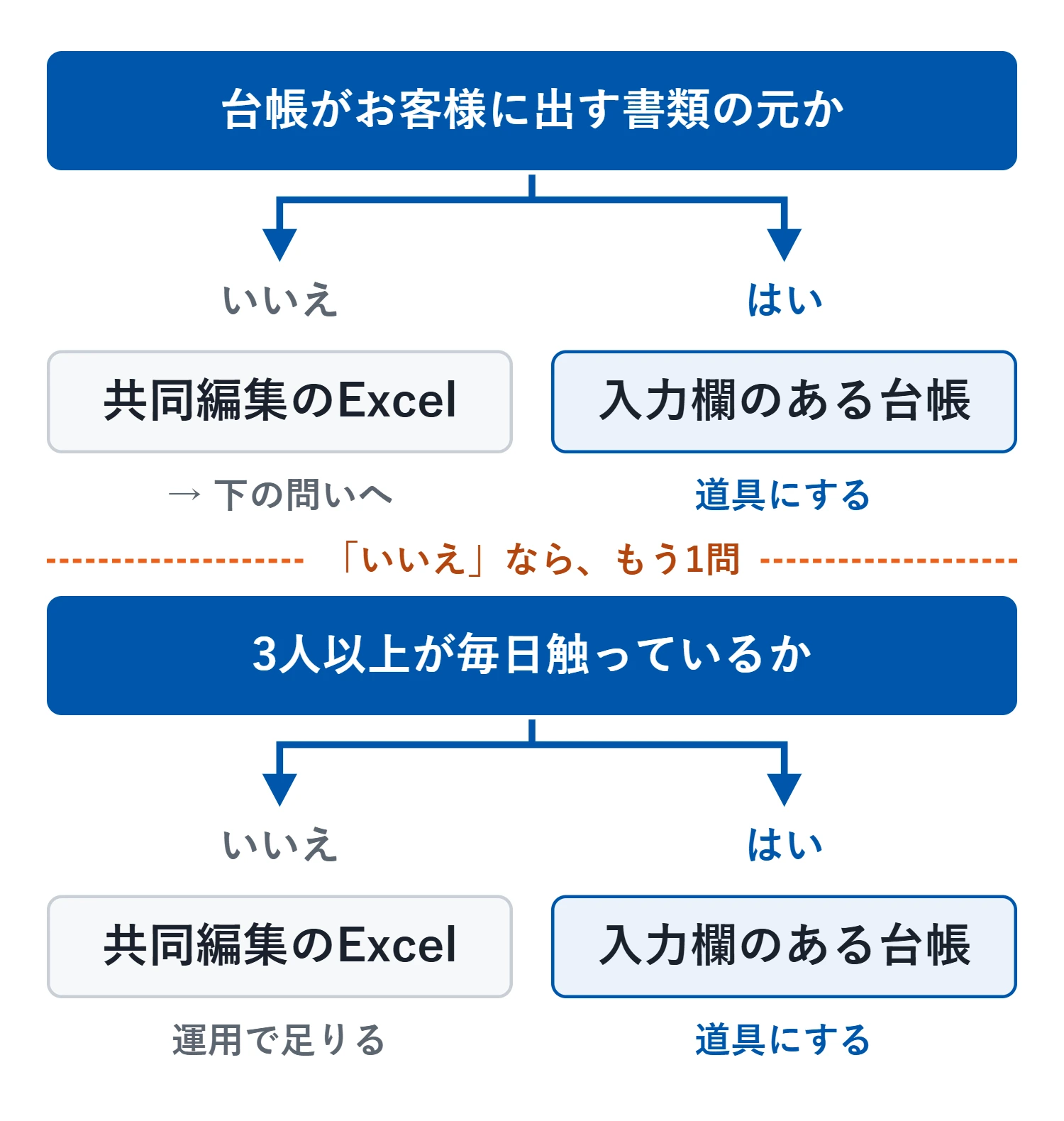
境目の問いは2つです。1つ目は、その台帳が、お客様に出る書類の元になっているかどうかです。
社内の名簿として見ているだけなら、多少崩れても、困るのは自分たちだけで、後から直せます。
一方、請求書・案内状・見積書の宛先がその台帳から作られているなら、崩れた1行がそのままお客様に届きます。ここは人の注意力に預けるところではありません。
たとえば共同編集にしたあとでも、営業が出先で住所を上書きしたり、要らないと思った行を消したりすると、誰も気づかないまま次の請求書に乗ります。履歴をさかのぼれば分かることでも、請求書を出すたびに履歴を確かめる、という決まりは続けにくいものです。
入力欄のある台帳にすると、住所を書き換えても、変更前の住所と、変えた人・日をそのお客様のところに残せます。Excelに入力規則(入れられる値のしばり)やシートの保護をかけて防ぐ手もありますが、急ぎの日に誰かが外してしまえばそれまでで、仕掛けを作った人がいなければ直せる人がいません。3段階の図にある「ここまでが、自分たちでできる範囲」の線は、この違いのことです。
2つ目の問いは触る人の数です。1人が管理している間、Excelはとても強い道具です。3人以上が毎日触り始めたところから、形式の崩れと「履歴はあるのに、誰も追いきれない」が効いてきます。
どちらか1つでも当てはまれば、入力欄のある台帳にする価値が出ています。どちらも当てはまらなければ、第2段階の共同編集のExcelで十分です。
なお、台帳と請求ソフトの間で同じ情報を打ち直している場合は、紙とExcelの二重入力をなくす、いちばん現実的な順番のほうが先に効きます。
よくある質問
Q. Excelをやめないといけませんか?
いいえ。第2段階まではExcelのままです。置き場所と開き方を変えるだけで、「最新が分からない」の大半は止まります。やめるかどうかは、第3段階に進むと決めたときに考えれば十分です。
Q. クラウドで共同編集にすれば、それで解決ですか?
大きく前進します。残るのは3つ——変更の履歴は残るが追いきれない/入力の形式が崩れる/見せたくない列まで全員に見える。この3つが自社の業務に効いているかどうかが、次に進むかの判断材料になります。
Q. 顧客管理ソフト(CRM)を買うのと、作るのはどちらがいいですか?
既製のソフトに自社の項目がそのまま収まるなら、買うほうが安くて早いです。収まるかどうかは、自社の台帳でいちばん手間のかかる持ち方——たとえば、1人のお客様に工事が何件もある、工事の場所と請求先の住所が違う——を試しに入れてみると分かります。そこが入らず、しかもそれが商売の中心にあるときだけ、オーダーメイドを検討してください。
「うちはどの段階か」を知りたい場合は、今お使いの顧客台帳を1つ、列の見出しが見えるようにスクリーンショットで撮ってご用意ください。 お客様の情報そのものは写っていなくて構いません。撮るときに列の見出しの1行だけを切り取れば、お客様の情報は写りません。列の作りと、触っている人の数が分かれば、共有フォルダで足りるか、入力欄のある台帳にする価値が出ているかを、その場でお答えできます。台帳を任されている、ご担当の方からのご相談で構いません。
写真やファイルは、[email protected] 宛にメールでお送りいただいても構いません。
「今のExcelのままで十分です」という見立てになることもあります。 1人が管理していて、台帳から書類を作っていないなら、道具は要りません。
オンラインでも、名古屋近郊であれば対面でも承っています。
この記事に関連する開発実績
清掃業予約・課金の管理ツール
実績の詳細を見る →
関連する記事
マニュアルを渡しても読まれない——「どれですか」と聞き返される手順書の、置き場所と配り方パーソナルジムの紙のカルテは「引き継ぎ」で詰まる——記録を一本化すると、新しいトレーナーが育つ住宅営業の打ち合わせ記録と日報が紙のまま——できる営業のやり方が、新人に渡らない「うちの場合はどうか」は、状況を伺うのが一番早いです。
ヒアリングとご提案は無料。営業のお電話はいたしません。